
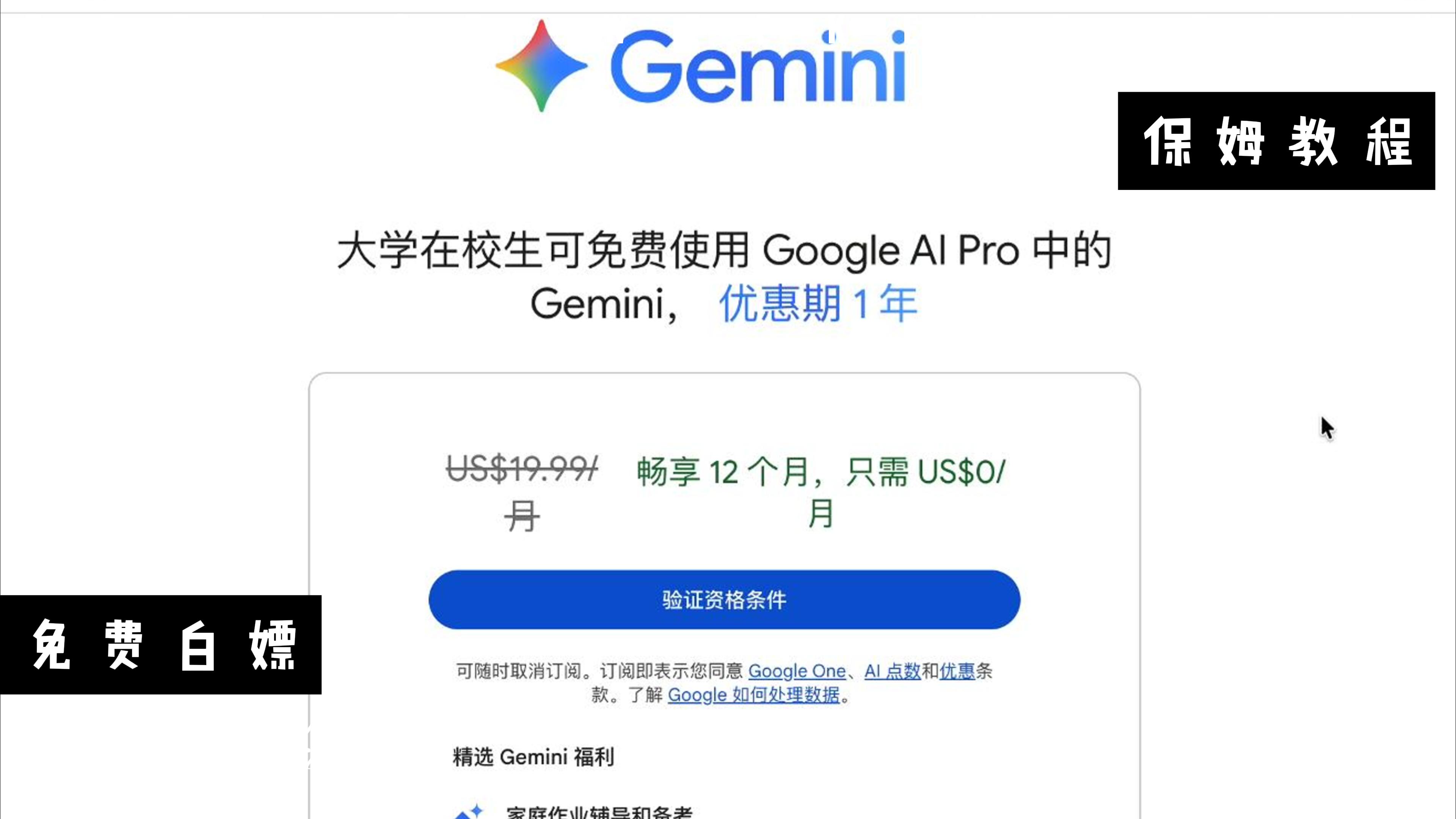
Gemini3 学生认证免费1年
谷歌大善人开放了Gemini Pro学生优惠12个月白嫖,到1月底到期,抓紧白嫖下。 教程已整理,可以保存和分享准备 注册好谷歌账号 注意注册时候生日选择2000年左右,符合大学生的年龄 用一个美国的假身份进行注册,可以在这个网址进行生成 下载指纹浏览器 可以用这个 准备好纯净美国IP的VPN [推荐] 直接在亚马逊注册一个账号,免费送试用$200,直接在里面开一台美国区域的windows,直接在里面操作就行 [{"url":"https://r2.cocotech.cc/pic/awsfree.png","alt":"","title":""}] [{"url":"https://r2.cocotech.cc/pic/awswindows.png","alt":"","title":""}] ...
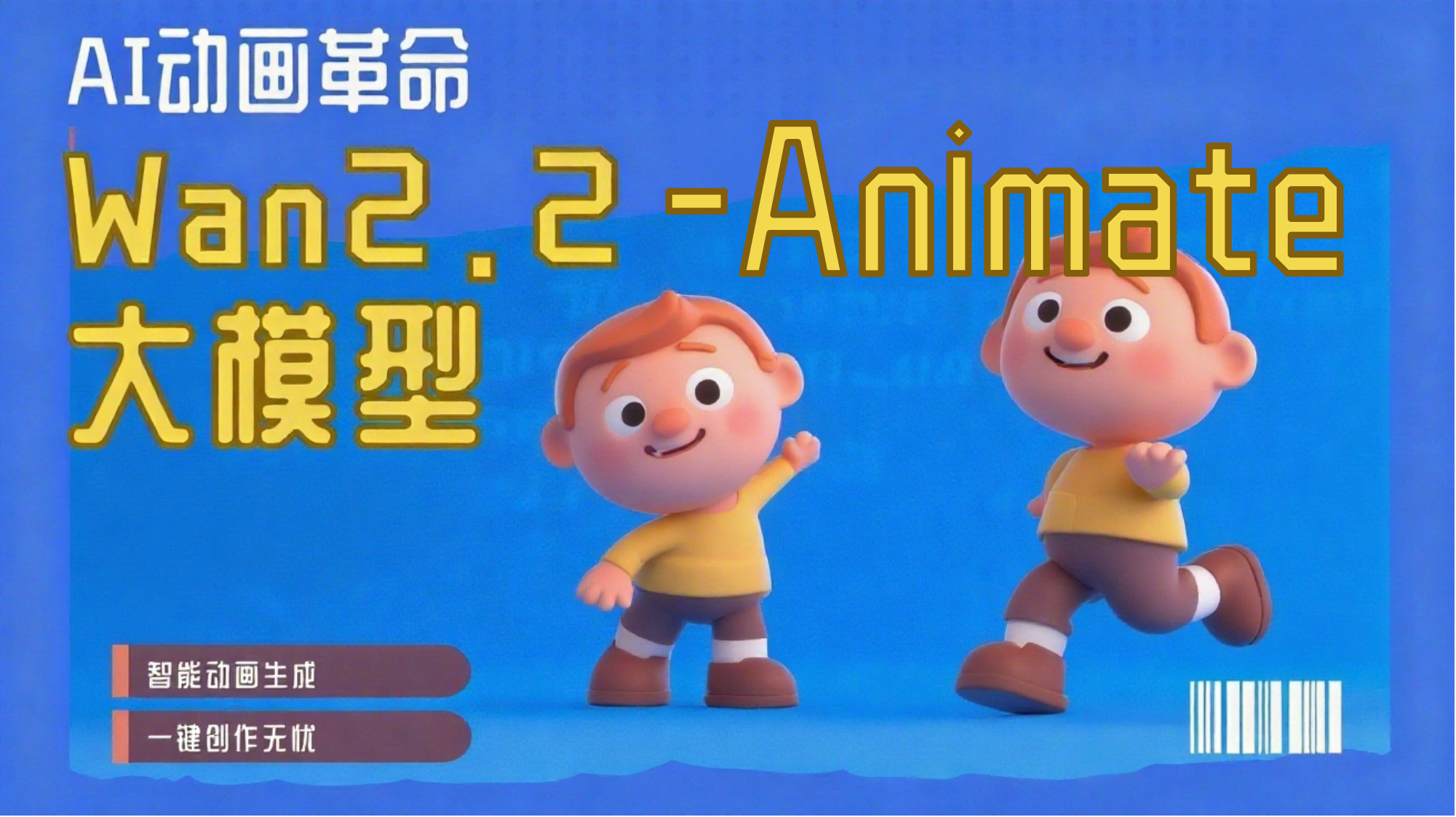
超好玩图片视频互转,本地部署阿里千问Wan2.2-Animate
最近阿里开源了新的视频模型Wan2.2-Animate,可以实现统一的角色动画和视频人物替换,效果逼真。 环境 在mac OS 26 (Apple M1 芯片)上运行 Windows用户可参考,基本差不多 安装python环境下载安装miniconda: 清华源下载 通过conda安装python 3.13环境 12conda create -n wan python=3.13conda activate wan 可选 国内用户可选设置pip源 1pip config set global.index-url https://pypi.tuna.tsinghua.edu.cn/simple 本地部署方式(一)克隆仓库(国内) 12git clone https://www.modelscope.cn/studios/Wan-AI/Wan2.2-Animate.gitcd Wan2.2-Animate (国外) 12git clone https://huggingface.co/spaces/Wan-AI/Wan2.2-Animatecd...

Nano Banana提示词整合
Nano Banana 是谷歌最新推出的图像生成与编辑模型,基于 Gemini 2.5 Flash 多模态架构,由于具有超强的人物一致性保持, 评测分超过了目前的王者Flux Kontext, 瞬间成为最受关注的AI模型,刷爆了朋友圈。这里梳理了全网收集到的提示词,方便大家使用。 可直接打开参考: 飞书文档: https://jv9u9w4d04y.feishu.cn/wiki/RxTDwW1MniiRPykRCsCcdSj4nzd 下述内容整合来源: 项目①(47种玩法): https://github.com/PicoTrex/Awesome-Nano-Banana-images 项目②(46种玩法): https://github.com/ZHO-ZHO-ZHO/ZHO-nano-banana-Creation 例子 例 1: 插画变手办(by @ZHO_ZHO_ZHO) 输入 输出 输入:...
从好玩到高效,Nano Banana超强图片编辑体验与部署
Nano Banana 是谷歌最新推出的图像生成与编辑模型,基于 Gemini 2.5 Flash 多模态架构,由于具有超强的人物一致性保持, 评测分超过了目前的王者Flux Kontext, 瞬间成为最受关注的AI模型,刷爆了朋友圈。今天来带领大家体验下。 一、什么是 Nano Banana?Nano Banana 是谷歌最新推出的图像生成与编辑模型,基于 Gemini 2.5 Flash 多模态架构,具备以下显著特点: 人物一致性保持:图像生成中的一个根本挑战是如何在多个提示和编辑中保持角色或物体的外观, 该模型出色的完成了这一挑战,可以将同一个角色放置在不同的环境中,在新的场景中从多个角度展示同一款产品,或者生成一致的品牌资产。 文字渲染精准:支持使用自然语言进行有针对性的变换和精准的局部编辑。例如,该模型可以模糊图像背景、去除 T 恤上的污渍、从照片中移除整个人物、改变拍摄对象的姿势、为黑白照片添加颜色,或者任何你只需要简单提示就能实现的功能。 ...

部署Coze构建AI Agent
最近字节的Coze(扣子)AI Agent项目开源了,我们来进行本地化部署测试下。 环境 在mac OS 15.5 (Apple M1 芯片)上运行 Windows用户可参考,基本差不多 准备软件 Coze源文件压缩包 点击下载 Windows docker desktop安装包 点击下载 MacOS docker desktop(M芯片) 点击下载 MacOS docker desktop(Intel芯片) 点击下载 安装 docker desktop下载后双击安装即可,比较简单。 Coze源文件压缩包下载到本地后,解压缩到coze-studio 目录,然后在“终端”执行: 12345678# 进入项目目录cd coze-studio# 复制火山大模型配置模版cp backend/conf/model/template/model_template_ark_doubao-seed-1.6.yaml backend/conf/model/ark_doubao-seed-1.6.yaml# 复制谷歌Gemini大模型配置模版cp...
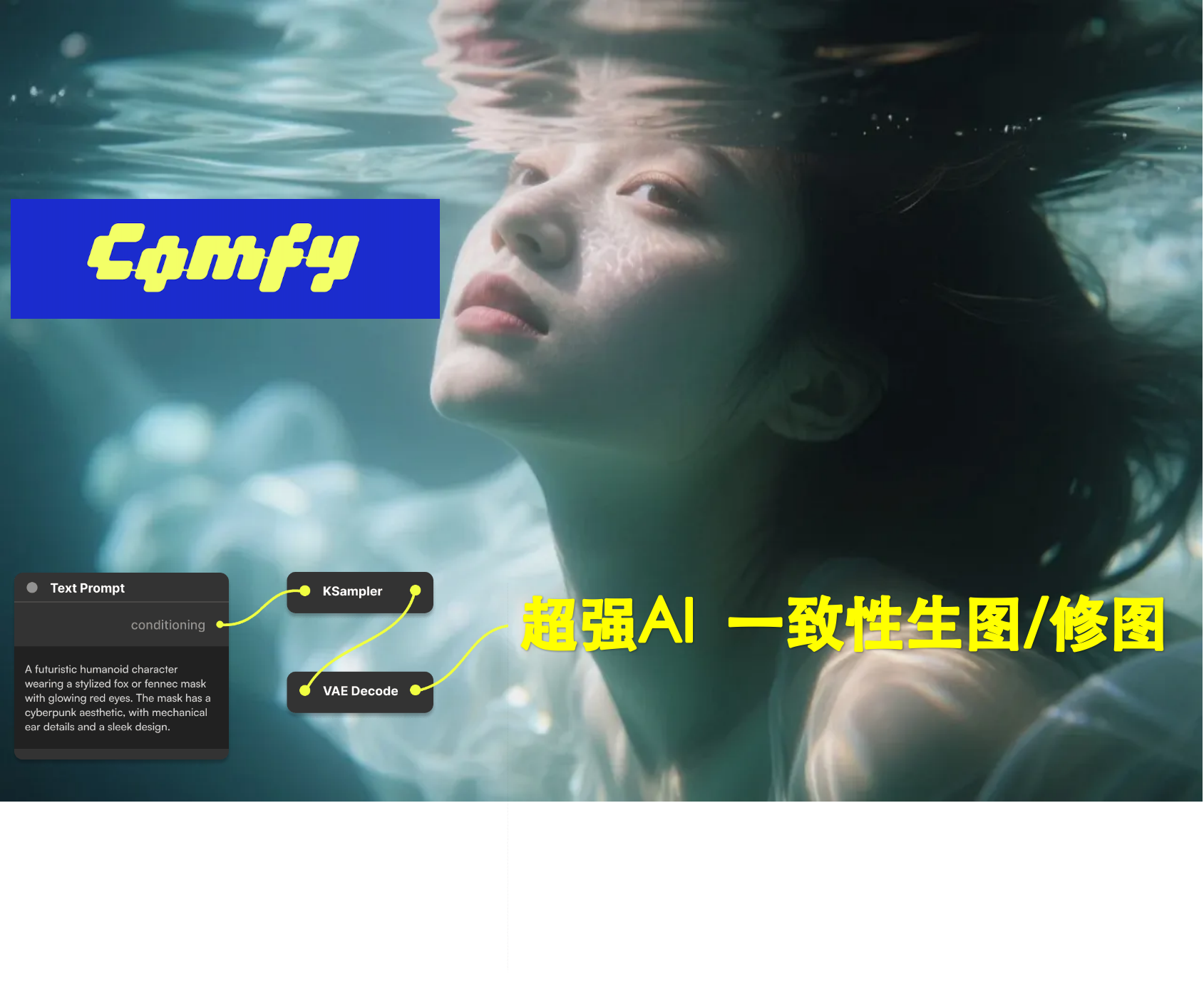
ComfyUI+Flux.1构建超强生图功能
Comfy 是强大的开源基于节点的生成式人工智能应用程序。ComfyUI开发的是让用户自主解决AI应用难题的软件,通过提供模块化构建工具集,使用户无需编写代码即可创建定制化解决方案。正因如此,ComfyUI已应用于视频制作、3D资产生成、图像处理、音乐创作、艺术装置设计、API服务支持等多元场景,持续拓展创意表达的边界。 下载安装 访问Comfy官方网站 根据自己的操作系统进行下载安装即可 基本使用 打开ComfyUI后,会自动弹出工作流模版,可直接按需要打开需要的工作流即可使用 打开工作流后,如果缺失模型会提示你自动安装,但需要保证科学上网且网速佳,否则很慢网络不好的参考相关模型下载直接下载各个模型即可 Flux dev/Schnell 文生图 面向safetensors模型文件的工作流:flux_dev_checkpoint.json 面向gguf模型文件的工作流:flux_dev_gguf.json Flux Kontext...
安装ffmpeg
FFmpeg 是一个完整的跨平台音视频解决方案,用于记录、转换和流式处理音视频。它是目前最强大的音视频处理开源软件之一,被广泛应用于视频网站、播放器、编码器等多种场景中. 核心特征主要功能 视频/音频格式转换 视频/音频编解码 视频采集和录制 视频截图 视频转码 视频流处理 支持格式 视频编码:H.264/AVC, H.265/HEVC, VP8, VP9, AV1等 音频编码:AAC, MP3, Opus等 容器格式:MP4, MKV, WebM, FLV等 流媒体协议:RTMP, HLS, DASH等 主要组件 ffmpeg:音视频转码工具 ffplay:简单的音视频播放器 ffprobe:多媒体流分析器 Windows下载安装 访问FFmpeg官方网站 (https://ffmpeg.org/download.html) 下载Windows版本的预编译包 解压后将bin目录添加到系统环境变量Path中,下图所示为在Path后面追加...
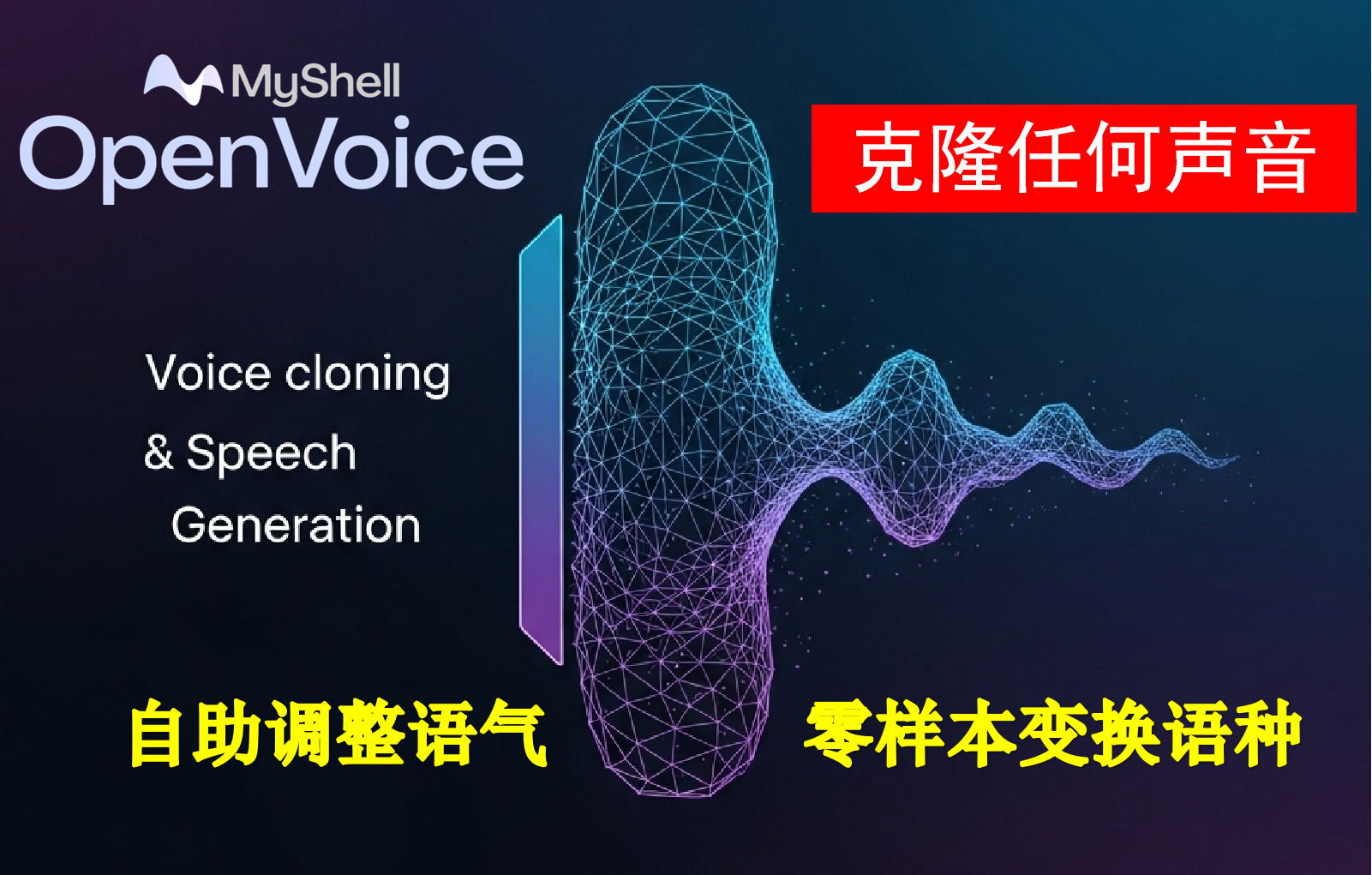
OpenVoice
通过AI技术实现声音克隆,你可以在 GitHub 查看源项目. 本地安装部署安装python环境下载安装conda,Miniconda不同操作系统安装包见: 清华源下载 12$ wget https://repo.anaconda.com/miniconda/Miniconda3-latest-Linux-x86_64.sh$ sh Miniconda3-latest-Linux-x86_64.sh #安装后需要关闭并重新打开终端 通过conda安装python 3.9环境 12$ conda create -n voice_clone python=3.9$ conda activate voice_clone 国内用户可选设置pip源 1$ pip config set global.index-url https://pypi.tuna.tsinghua.edu.cn/simple 安装ffmpeg见安装指引: 安装ffmpeg 也可以直接用conda进行安装: 1conda install...
Real-Time-Voice-Cloning
通过AI技术实现声音克隆,你可以在 GitHub 查看源项目. 本地安装部署安装python环境下载安装conda,Miniconda不同操作系统安装包见: 清华源下载 12$ wget https://repo.anaconda.com/miniconda/Miniconda3-latest-Linux-x86_64.sh$ sh Miniconda3-latest-Linux-x86_64.sh #安装后需要关闭并重新打开终端 通过conda安装python 3.9环境 12$ conda create -n voice_clone python=3.9$ conda activate voice_clone 国内用户可选设置pip源 1$ pip config set global.index-url https://pypi.tuna.tsinghua.edu.cn/simple 安装ffmpeg见安装指引: 安装ffmpeg 也可以直接用conda进行安装: 1conda install...

Hello World
Welcome to Hexo! This is your very first post. Check documentation for more info. If you get any problems when using Hexo, you can find the answer in troubleshooting or you can ask me on GitHub. Quick StartCreate a new post1$ hexo new "My New Post" More info: Writing Run server1$ hexo server More info: Server Generate static files1$ hexo generate More info: Generating Deploy to remote sites1$ hexo deploy More info: Deployment